【SQL実行環境構築】ローカル環境でSQLを実行するための環境構築
SQLiteを使ったデータ分析環境
※本サイトではブラウザ上でSQLが実行できる環境を使うため、SQLiteの実行環境構築は不要です。別のデータを使ってローカル環境でSQL実行したい方はご参考ください。
軽量データベースの「SQLite」
SQLiteは、さまざまなデータベースの中でも軽量で処理が早く、構築しやすいという特徴があります。通常、データベースを作成する場合はサーバを用意し、そこにデータベースをセットアップして使うのが一般的です。しかし、SQLiteはアプリケーションとしてデータベースを組み込むことができるので、自分でサーバを用意する必要がありません。ご自身のPCにアプリケーションとしてSQLiteをインストールすることで、簡単にSQLの実行環境を構築することができます。
SQL実行ツールの「DB Browser for SQLite」
SQLiteにあるテーブルから情報を取得するためのツールとして、DB Browser for SQLiteというアプリケーションを使います。これはSQLクライアント(※1)と呼ばれるツールで、データベースにあるテーブルの情報をSQLを使って取得することができます。SQLクライントはさまざまな種類が存在しますが、SQLiteの場合はDB Browser for SQLiteが使いやすいので、本サイトでもこちらを使用します。
(※1)SQLクライアントとは、データベースに接続してSQLを実行するためのツールです。本サイトで扱うDB Browser for SQLite以外にも、SQL Workbench、DBeaverなど数多くのSQLクライアントが存在します。
SQL実行のための環境構築
本サイトで扱うサンプルデータ
本サイトでは、できるだけ実践で使えるデータ分析を意識したいので、架空のECサイトでデータ分析することを想定してSQLを学んでいきます。AmazonのようなECサイトを担当していると思ってください。ECサイトにどんなデータがあるのか、売上を上げるためにどのようなデータを見ればよいかなどをイメージしながら学習しましょう。
今回、データ分析で使うテーブルは次の3つです。一般的なECサイトを運営するときは、もっと多くのテーブルが存在することがありますが、本サイトでは特に重要な3つのテーブルを使用します。
- users:顧客情報が格納されたテーブル
- products:商品情報が格納されたテーブル
- orders:ECサイトの購入履歴が格納されたテーブル
具体的なデータとテーブル定義は次のとおりです。テーブル定義に記載されているデータの型は、第3章の「さまざまなデータの種類」で解説するので、ここではどんなテーブルを使うのかイメージできれば問題ありません。
データベースとテーブルの作成手順
ここからは、実際にSQLを実行するための環境構築の手順を解説します。次の手順①から④にそって、自分のPCでSQLを実行する環境を構築しましょう。サンプルとして載せている画像は、macOSで操作したものです。一部Windowsで操作したときの画像も載せてますが、macOSでもWindowsでも基本的には同じ操作ですので、手順通り進めれば問題ありません。
①サンプルデータのダウンロード
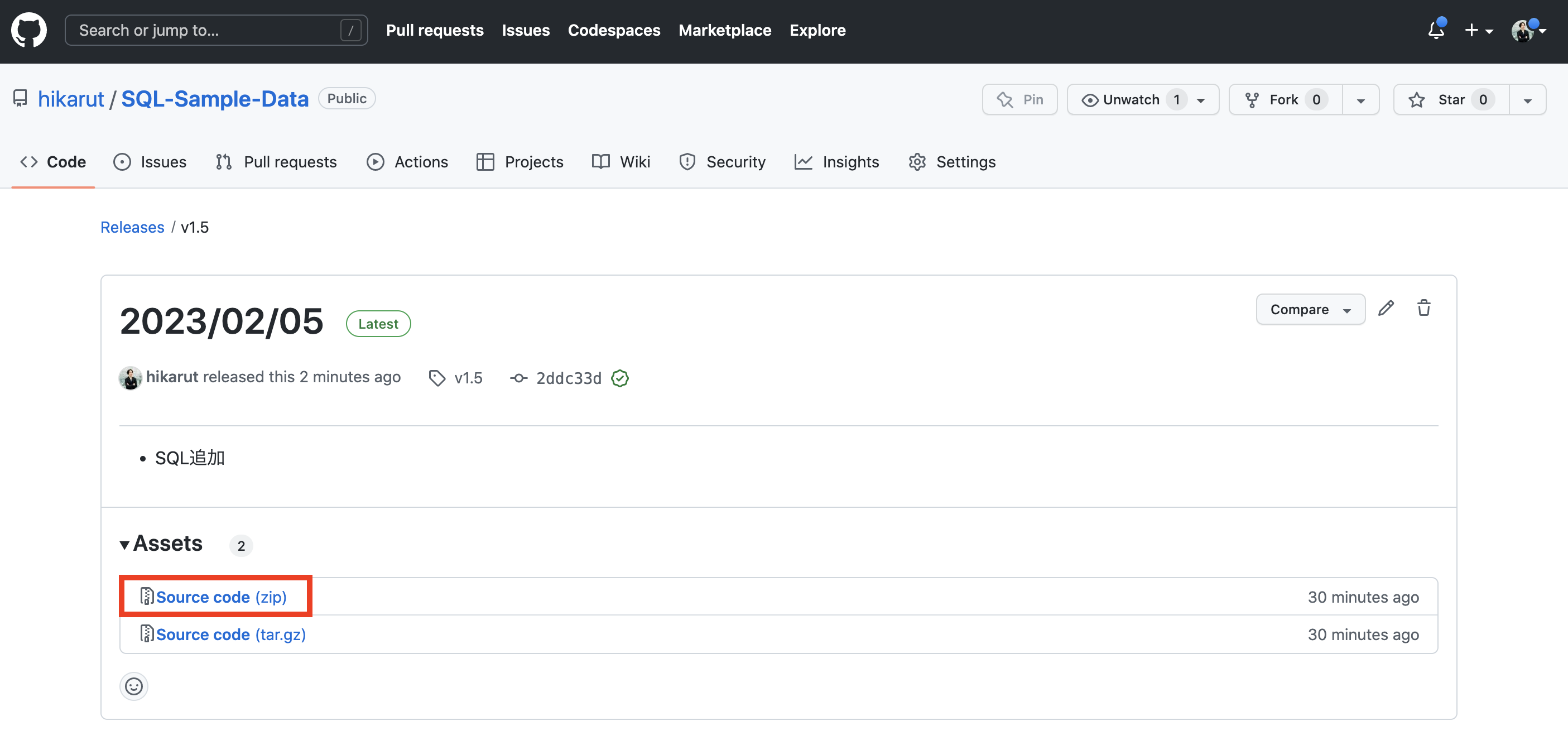
今回のハンズオンで使う顧客情報テーブル、商品情報テーブル、購入履歴テーブルの3つのテーブルの元データを準備します。3つのテーブルの元データはCSVファイルで用意されているので、まずはCSVファイルをダウンロードします。次のページにアクセスして、「Source code (zip)」からZIPファイルをダウンロードしましょう。(※2)
https://github.com/hikarut/SQL-Sample-Data/releases/latest
(※2)こちらのサンプルデータと本サイトで扱うサンプルデータはテーブルのカラムやレコードなどが多少異なりますのでご注意ください。
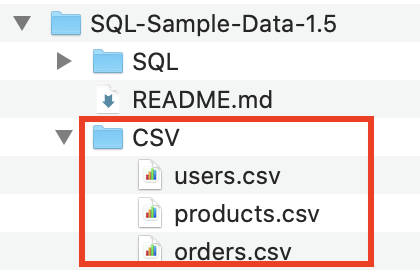
ZIPファイルを解凍するとCSVフォルダとSQLフォルダがあります。CSVフォルダの中に顧客情報(users.csv)、商品情報(products.csv)、購入履歴(orders.csv)の3つのCSVファイルが確認できればOKです。
ちなみに、SQLフォルダにはハンズオンで使うSQLが入っています。「.sql」の拡張子でファイルが入っていますが、テキストエディタなどで起動するとSQLを確認することができます。本サイトでもハンズオンのSQLは記載してありますが、PCでSQLを確認したい場合には活用ください。また、SQLは以下URLから確認もできます。
https://github.com/hikarut/SQL-Sample-Data/tree/main/SQL
②DB Browser for SQLiteのインストール
SQLiteのデータベースに接続して、SQLを実行するためのツールをインストールします。本サイトではDB Browser for SQLiteを使用します。まずは、次のページにアクセスしてください。
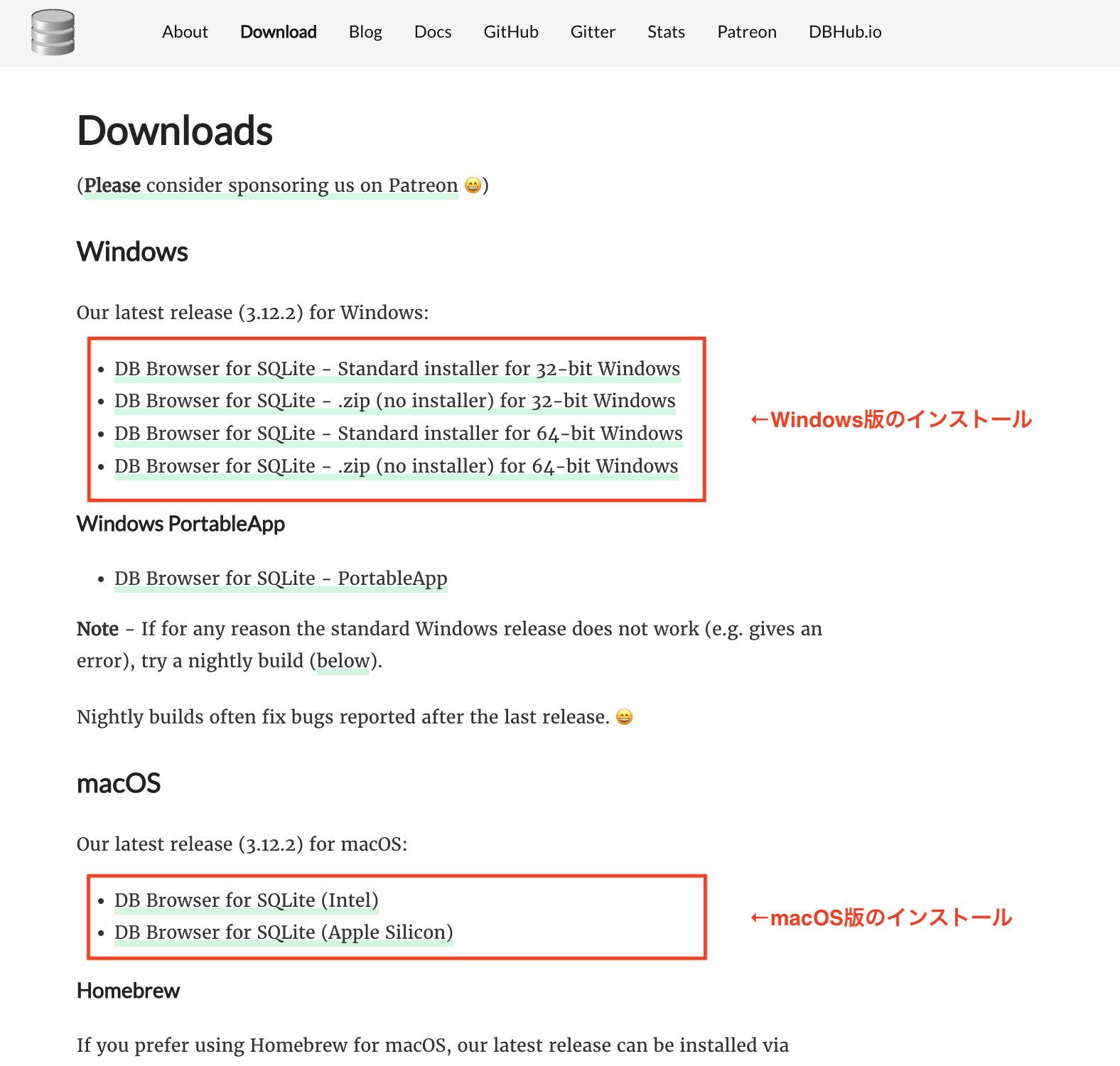
DB Browser for SQLiteはPCの環境に合わせてダウンロードするファイルが異なります。Windows版、macOS版とそれぞれ自分が使っているPCに合わせて必要なアプリケーションをダウンロードしてください。
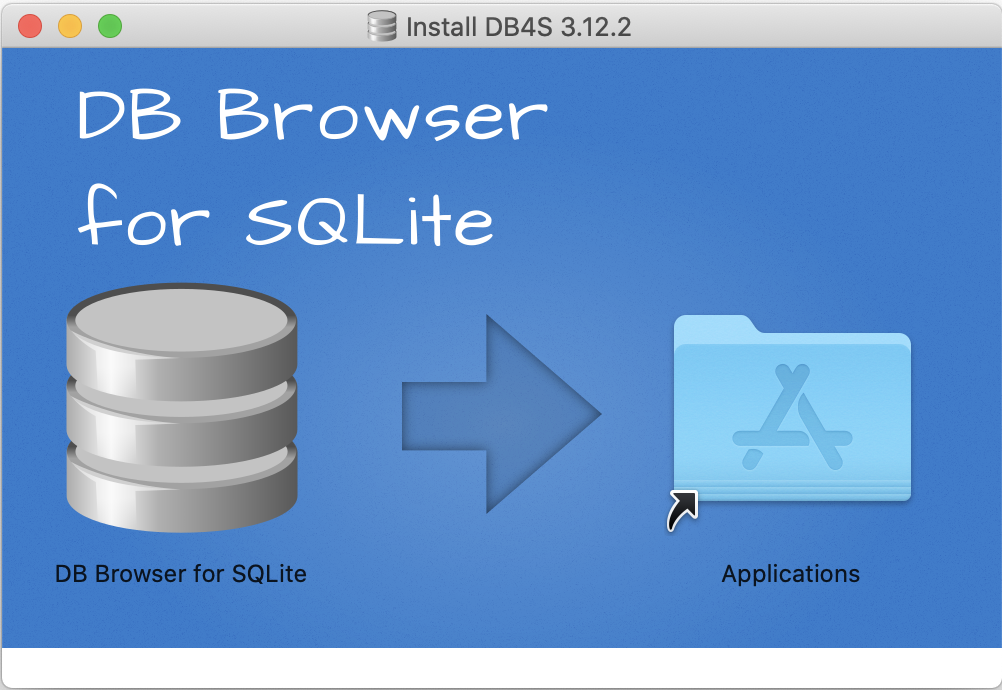
macOS版の場合は、DB Browser for SQLiteのダウンロードファイルを起動して、図2.4のようにアプリケーションフォルダ内に保存します。すると、アプリケーションからDB Browser for SQLiteが起動できるようになります。
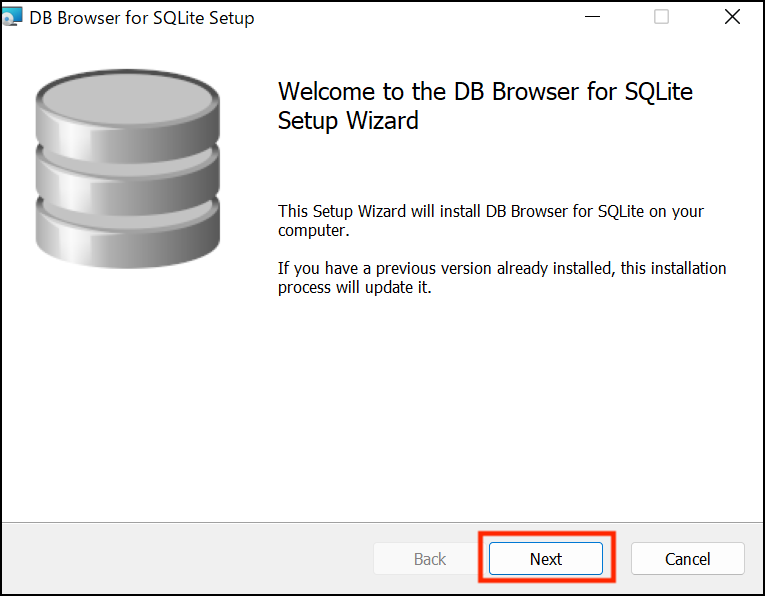
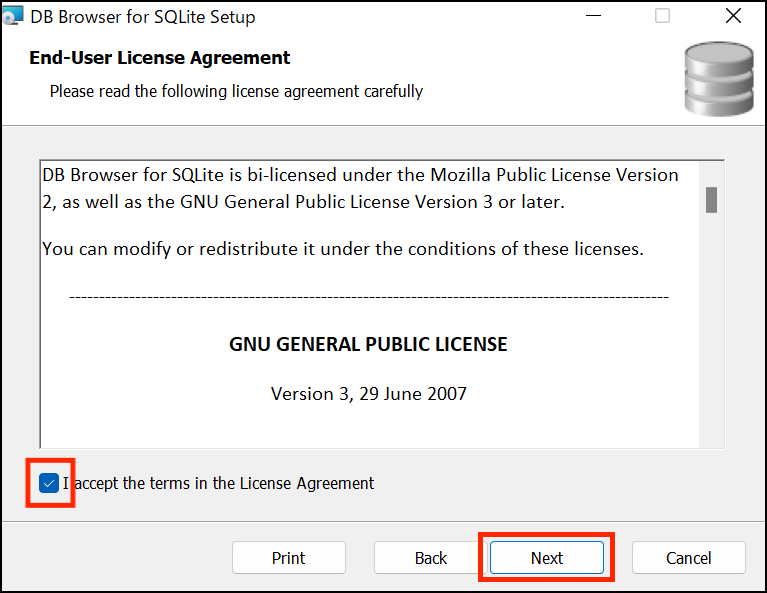
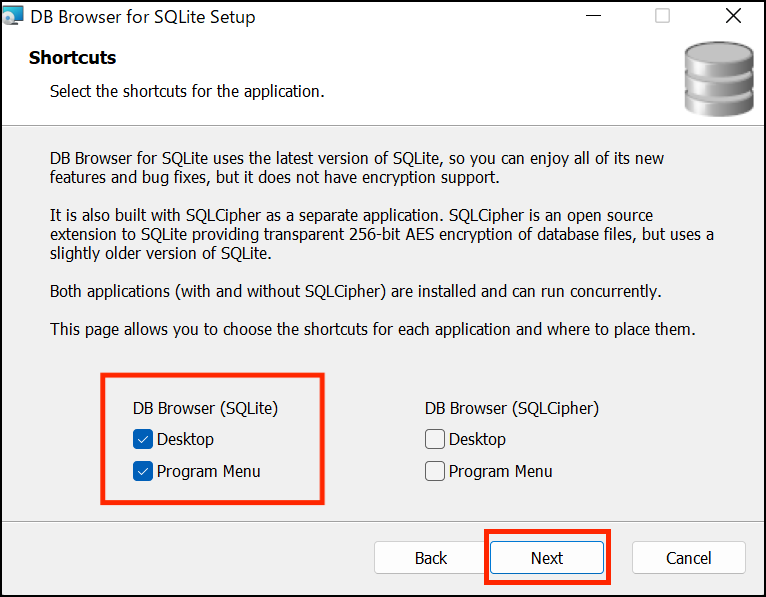
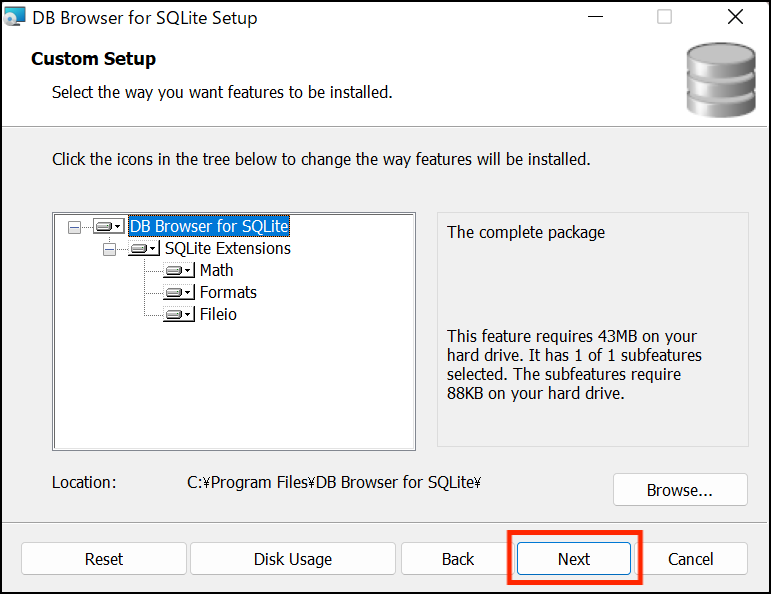
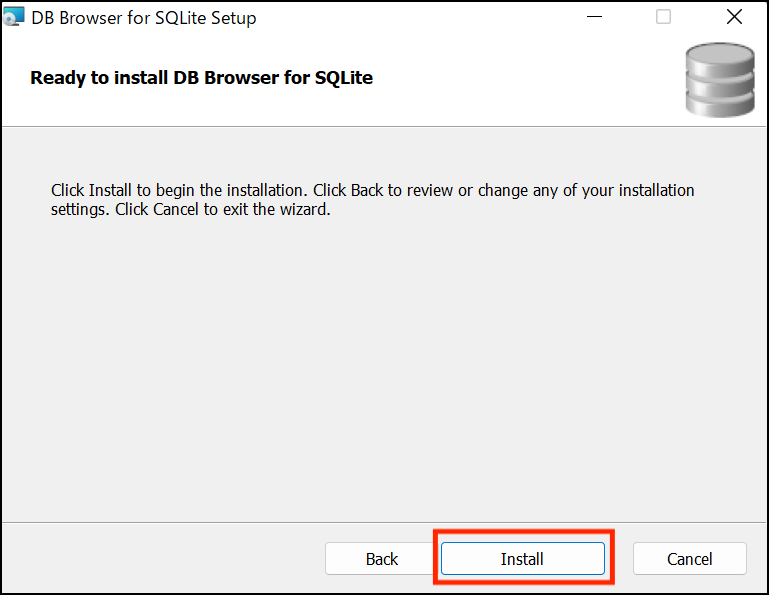
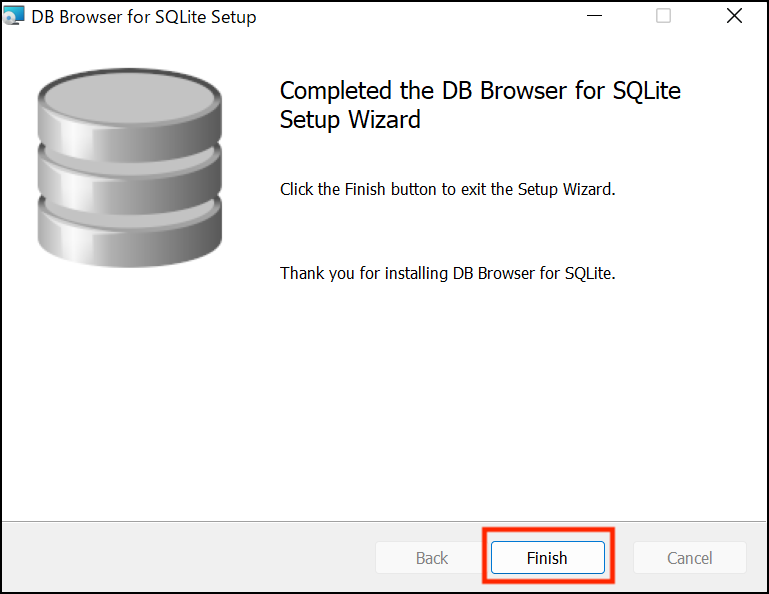
Windows版の場合は、「Standard installer」からアプリケーションのインストールができます。Windows版のインストール方法は図2.5から図2.10までを参考にしてください。図2.7のようにアプリケーションのショートカットとしてデスクトップとプログラムメニューにチェックを入れると、あとからDB Browser for SQLiteの起動がしやすくなります。
③データベースの作成
SQLクライアントをインストールしたら、次はデータベースを作成します。手順②でインストールしたDB Browser for SQLiteを起動してください。アプリケーションを起動したら、左上にある「新しいデータベース」というボタンをクリックします。
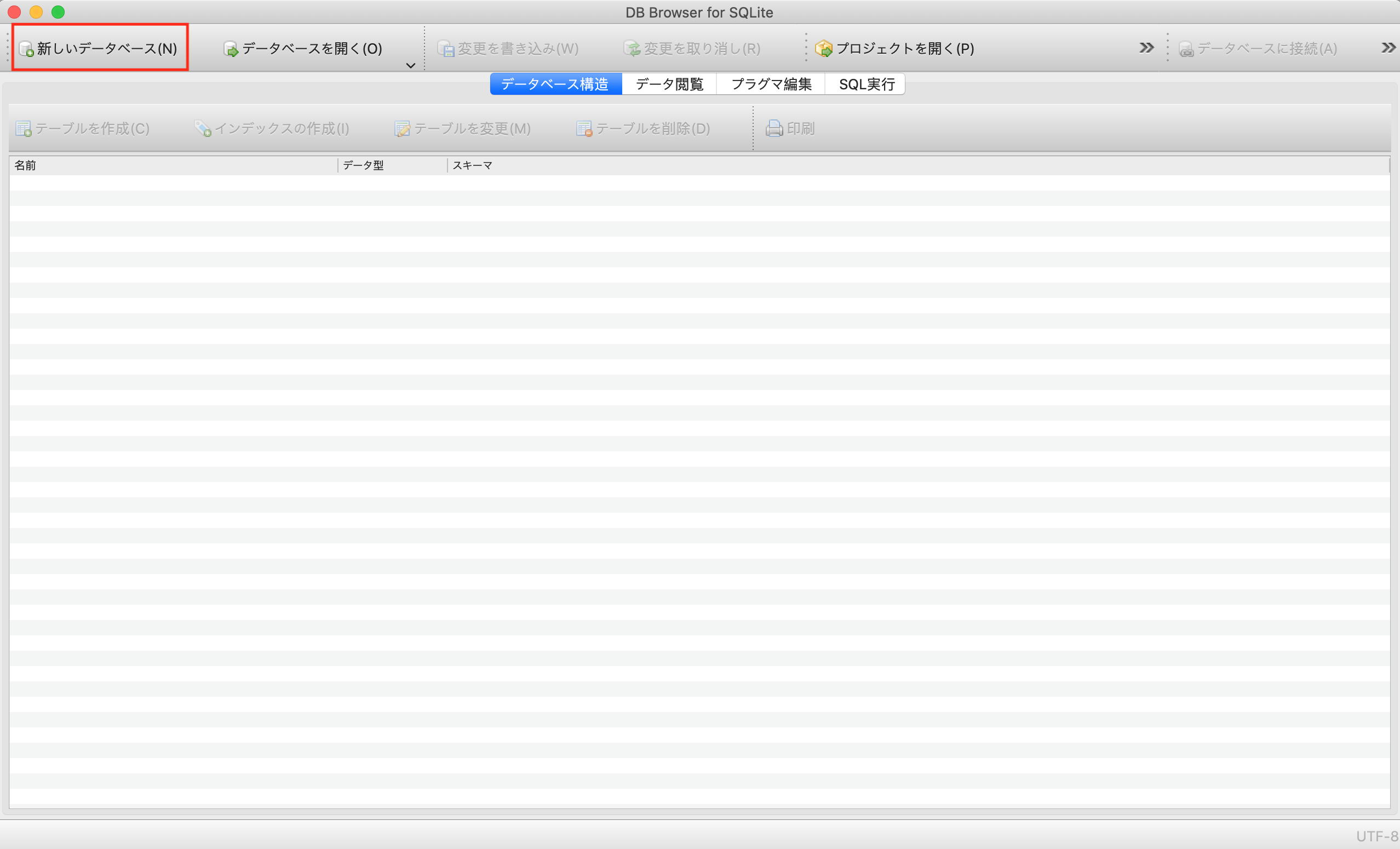
「新しいデータベース」をクリックすると、図2.12のようにデータベース作成の画面に切り替わります。すでに作成済のデータベースファイルがあれば、そちらをもとにすることができます。今回は新規作成なので、名前をつけて新しくデータベースを作成します。ここでは「test」という名前のデータベースを作成していますが、任意の名前をつけて問題ありません。
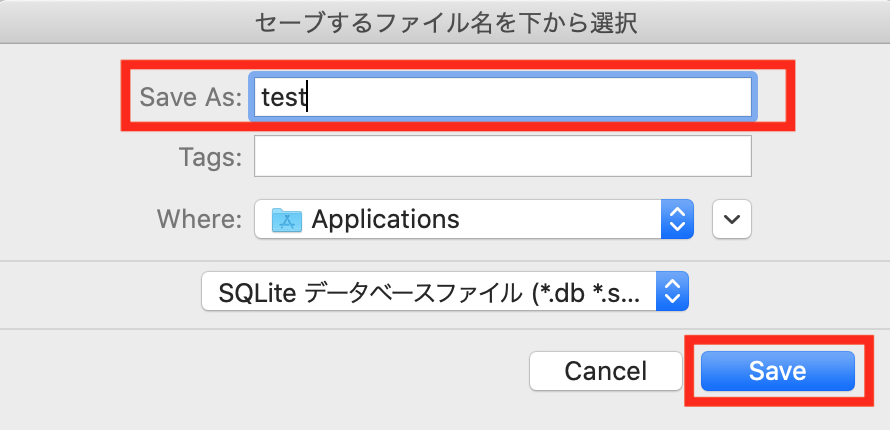
データベース作成後、テーブルを作成する画面が出ます。テーブルはあとからCSVファイルをもとに作成するため、テーブル作成はキャンセルします。
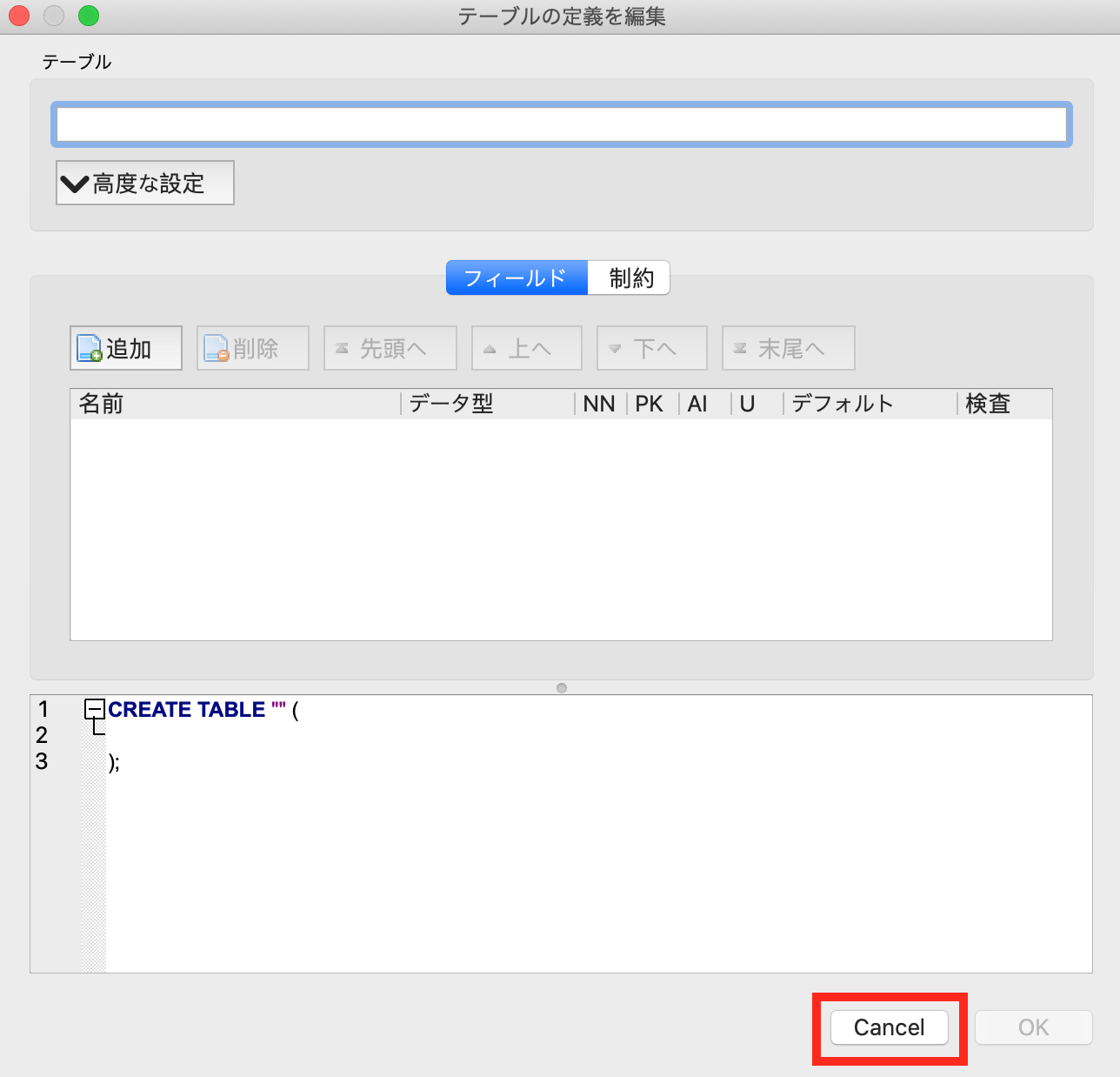
④CSVファイルからテーブル作成
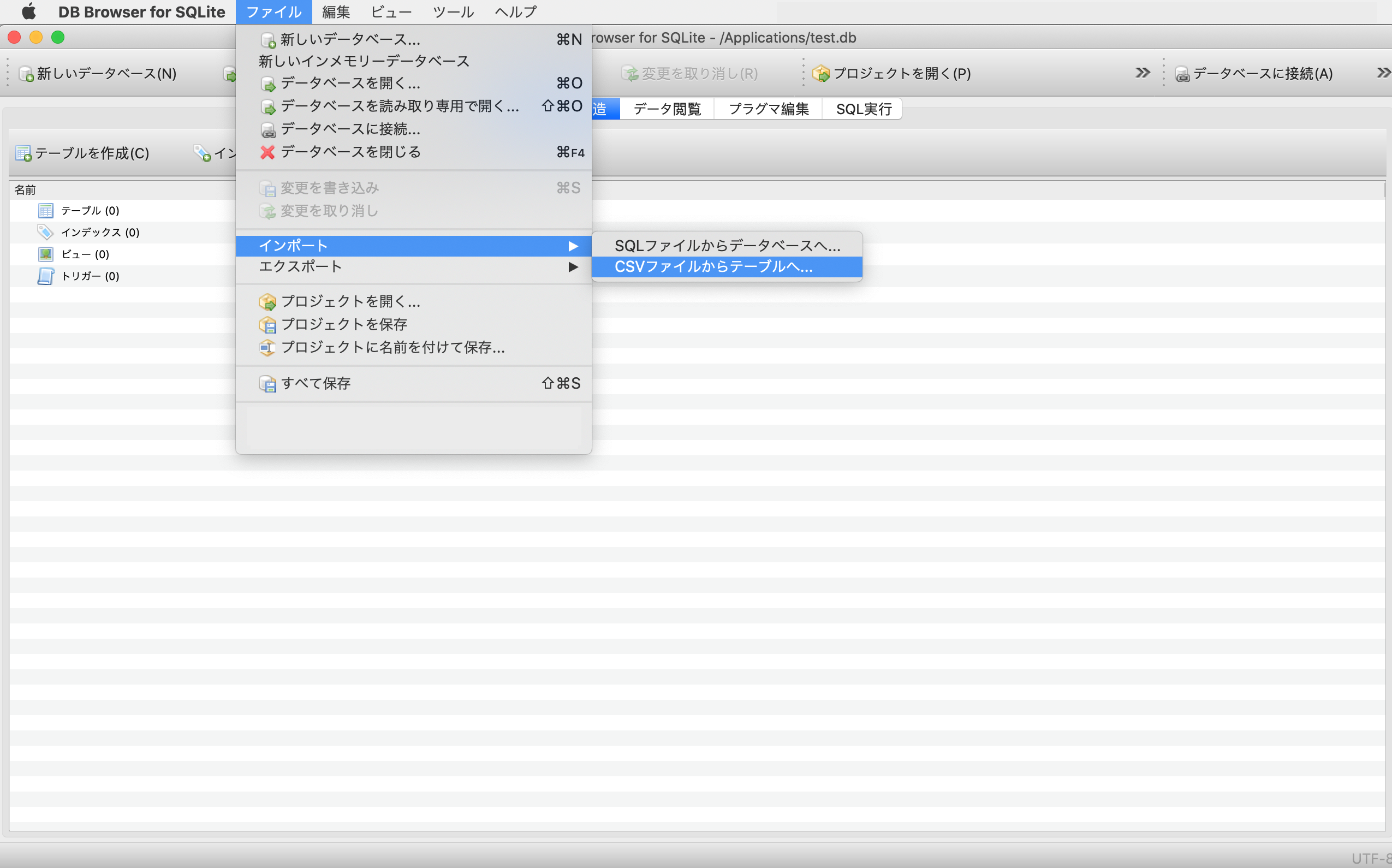
次はCSVファイルをもとにして3つのテーブルを作成します。DB Browser for SQLiteの「ファイル」>「インポート」>「CSVファイルからテーブルへ」を選択します。
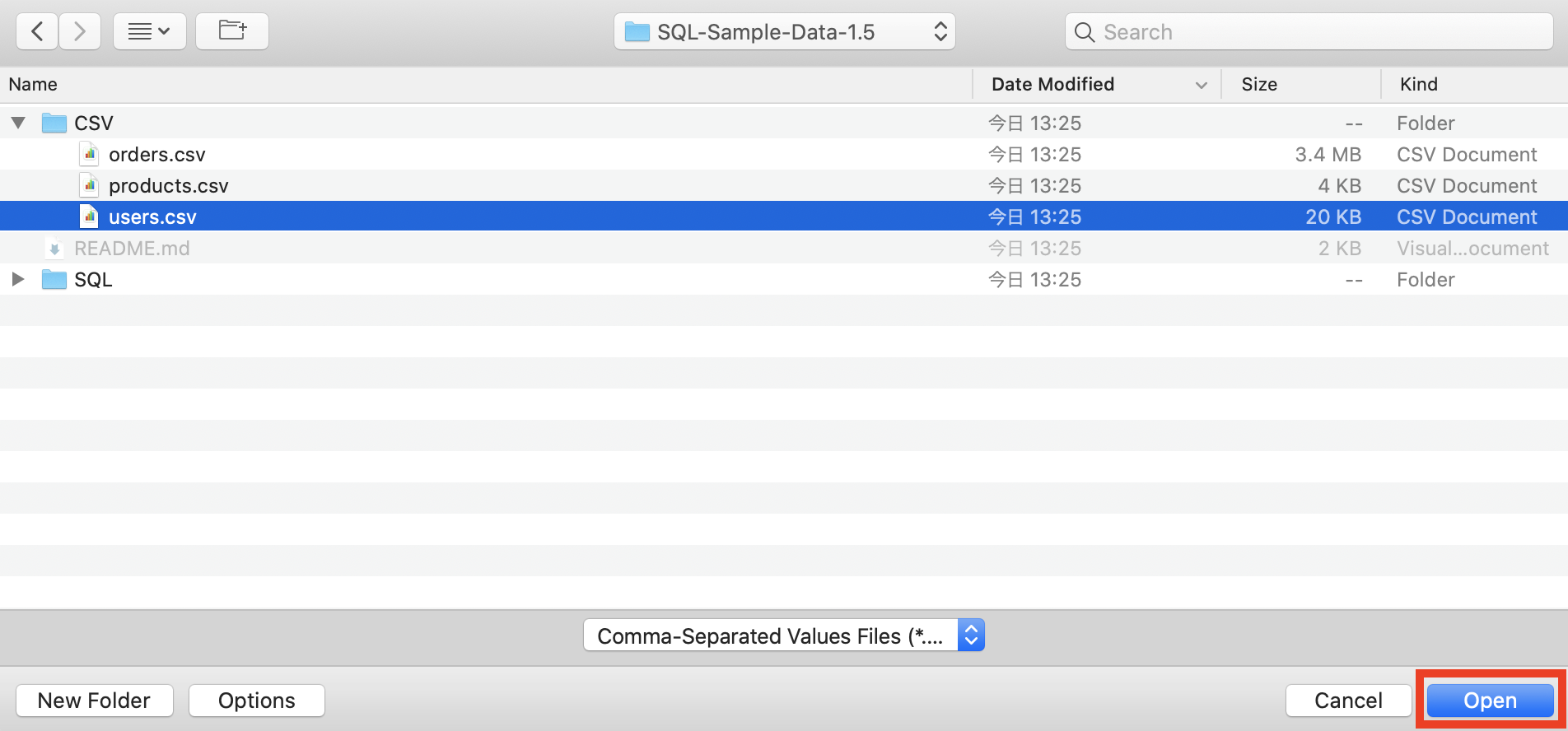
すると、CSVファイルを選択する画面に切り替わります。手順①でダウンロードしたCSVファイルがあるフォルダを選択して、インポートするCSVファイルを選択します。
CSVファイルを選択すると、実際にデータの読み込み画面が表示されます。ここでは「先頭行をカラム名に」にチェックを入れて、エンコードはUTF-8を選択してください。すると、プレビューとして実際に読み込まれるデータの一部が表示されます。日本語などに文字化けがないことを確認して、問題なければ「OK」ボタンを押してください。もし日本語に文字化けがなどがあった場合は、エンコードで文字コードを変更してください。
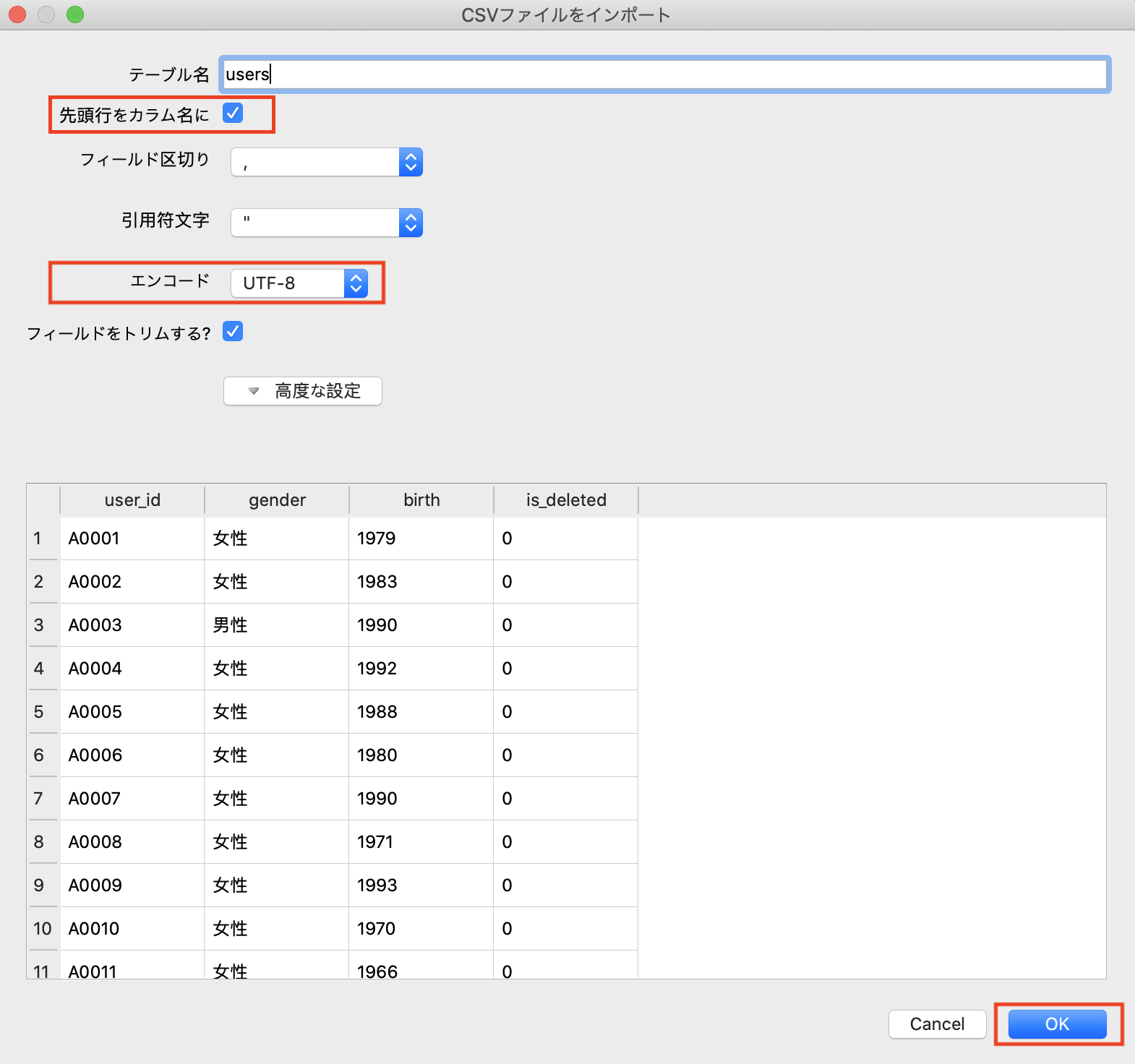
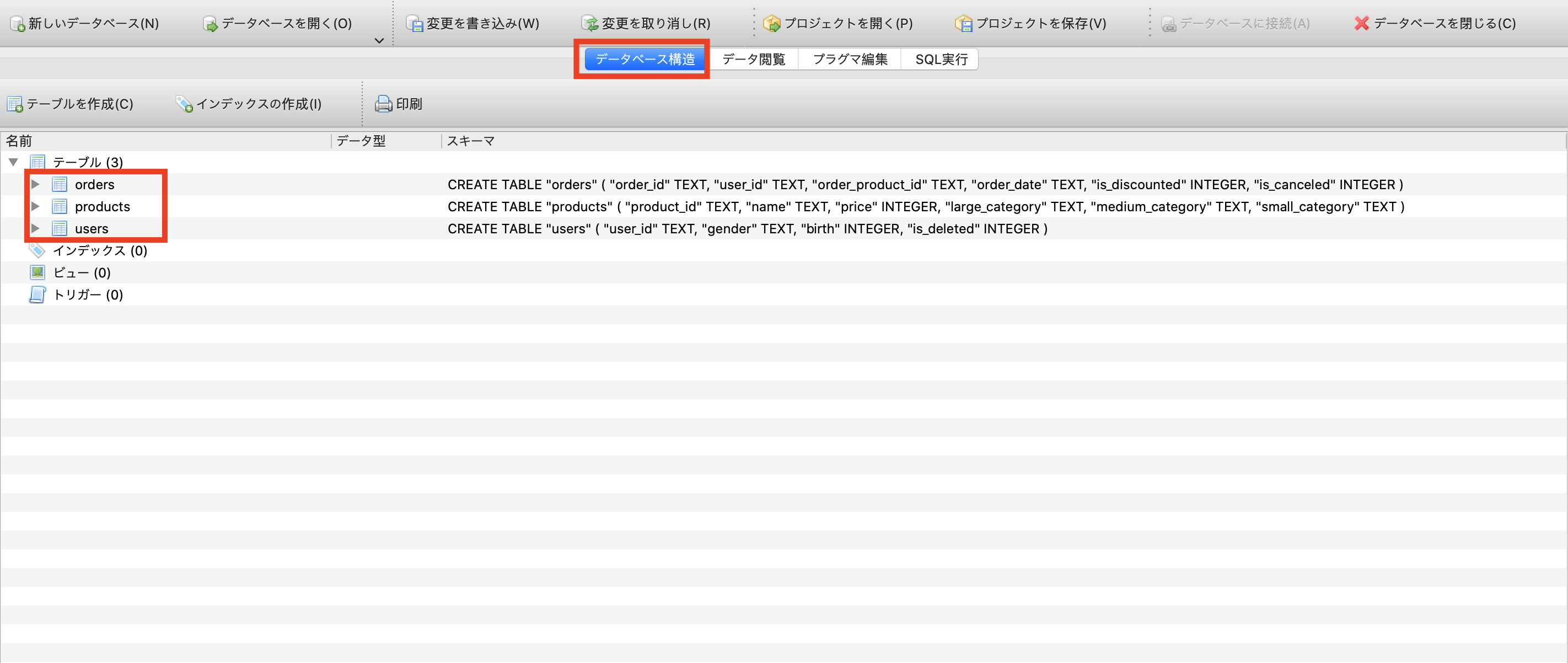
このCSVファイルの読み込みをusers.csv、products.csv、orders.csvの3つのファイルそれぞれで実行します。すると、3つのテーブルが作成されます。「データベース構造」から3つテーブルが確認できれば大丈夫です。これで、SQLを実行するための環境構築は完了です。
SQL実行ツールの使い方
SQLの実行
ここではDB Browser for SQLiteの使い方を簡単に紹介します。DB Browser for SQLiteにはさまざまな機能が存在しますが、ここではよく使う機能について解説します。
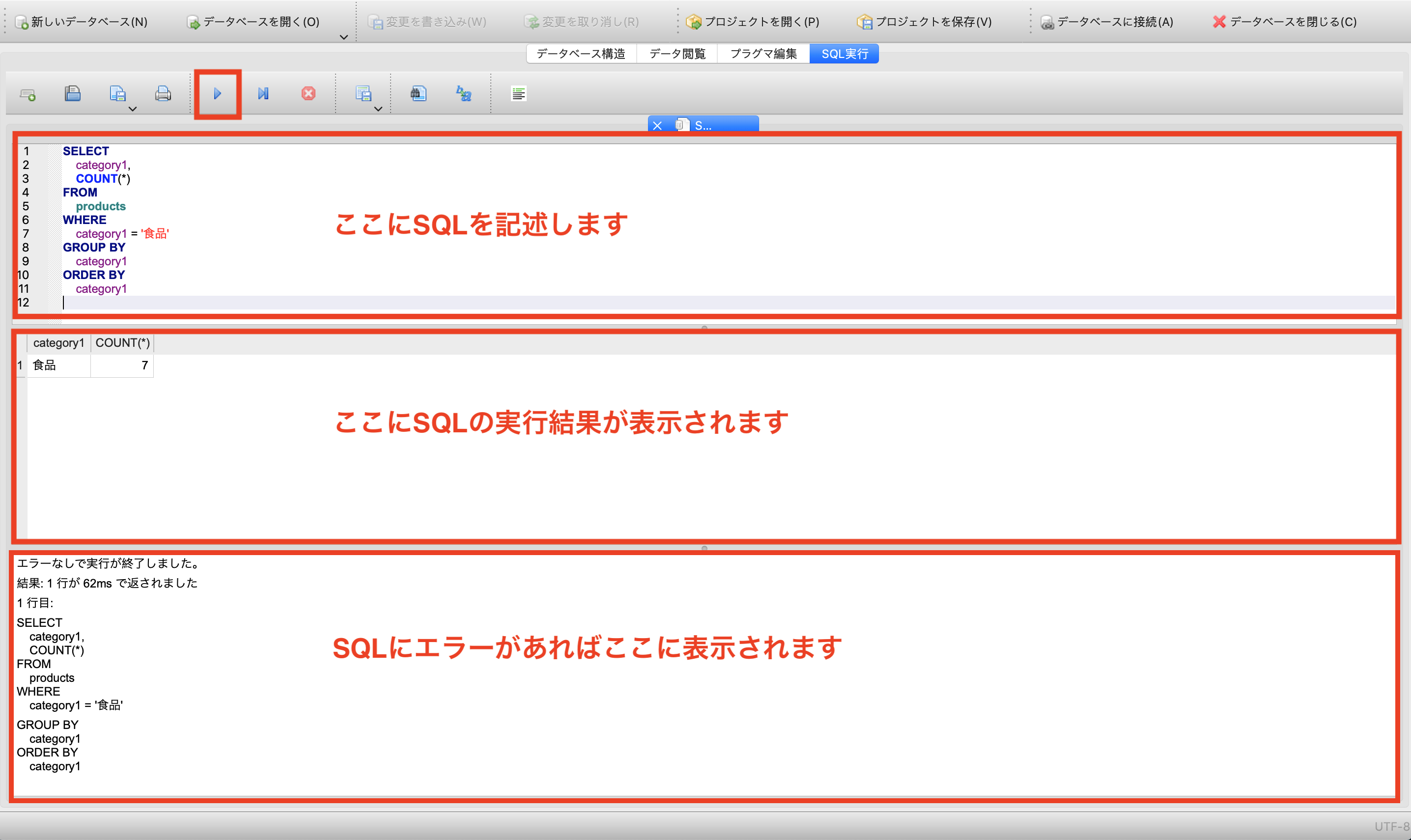
まず、SQLの実行は「SQL実行」のタブから行います。「SQL実行」のタブを開くと、上部にテキストエディタが表示されるので、そちらにSQLを記述します。記述したSQLを実行するには、画面にある三角マークの実行ボタンをクリックします。すると、SQLの実行結果が画面上に表示されます。もしSQLにエラーがあれば、画面一番下のエリアにエラー内容が表示されます。
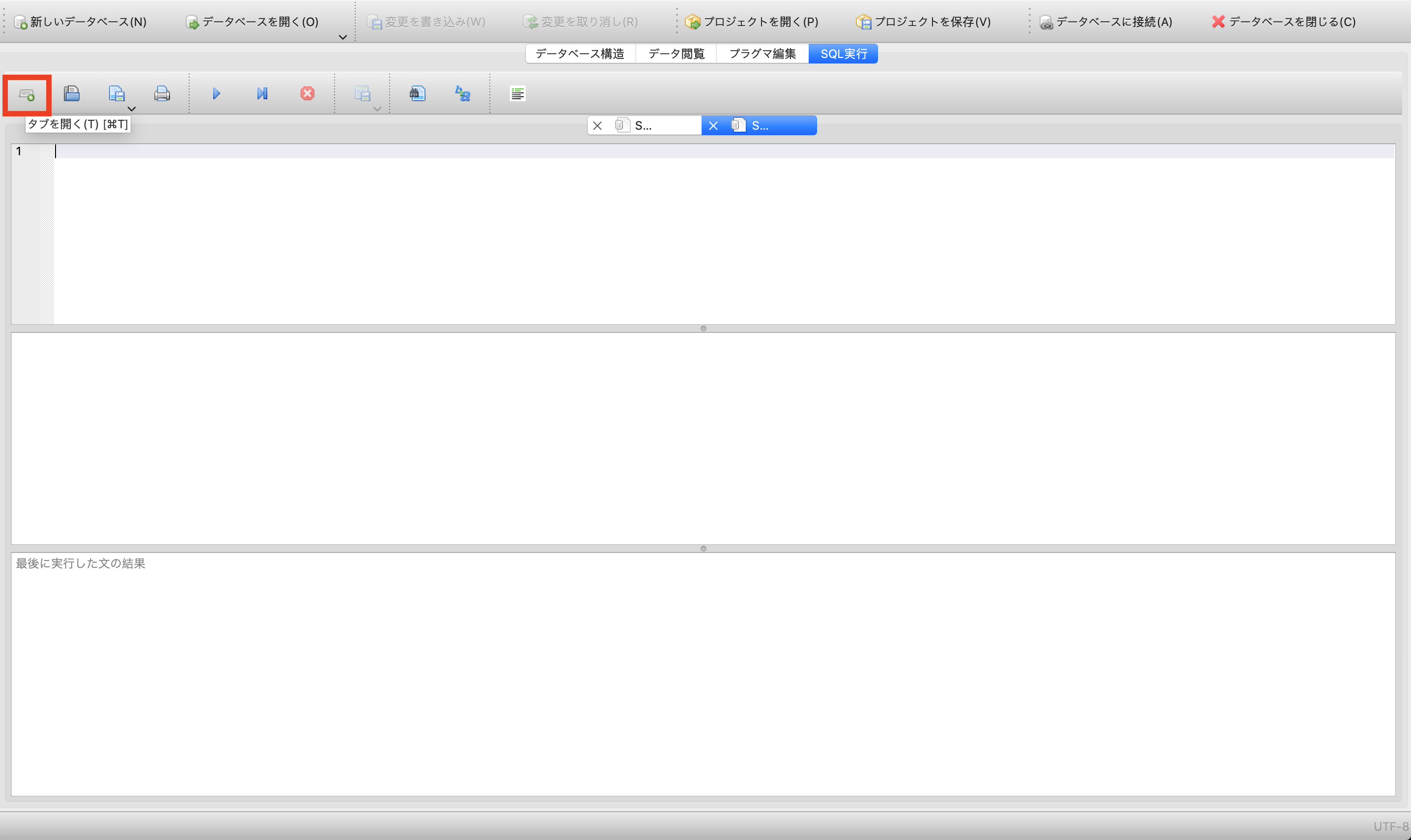
また、画面上では複数のSQLをタブとして何個も表示できます。画面左側にあるプラスボタンを押すと、新しいSQLタブが表示されます。複数のSQLを実行したい場合は、タブを有効に活用しましょう。
アプリケーションの保存
最後にアプリケーションを保存する方法を紹介します。今回はハンズオン用に、CSVファイルのテストデータから3つのテーブルを作成しました。作成したテーブルを保存したり、実際に記述して実行したSQLを保存することで、一度アプリケーションを閉じても、再度同じ状態から起動できます。ファイルに保存するためには、「ファイル」>「プロジェクトに名前をつけて保存」を押します。保存するときのファイル名は、任意の名前をつけて問題ありません。
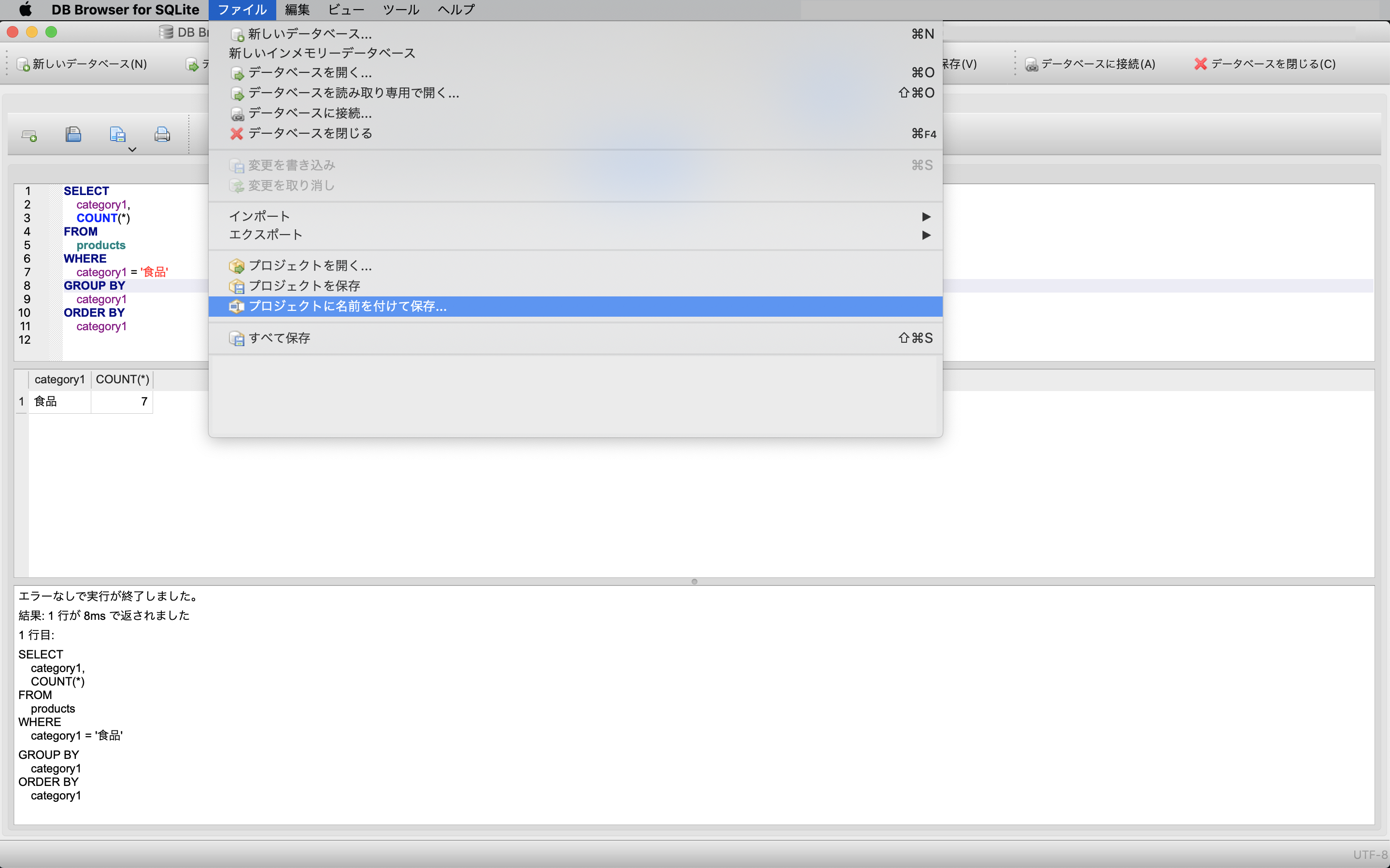
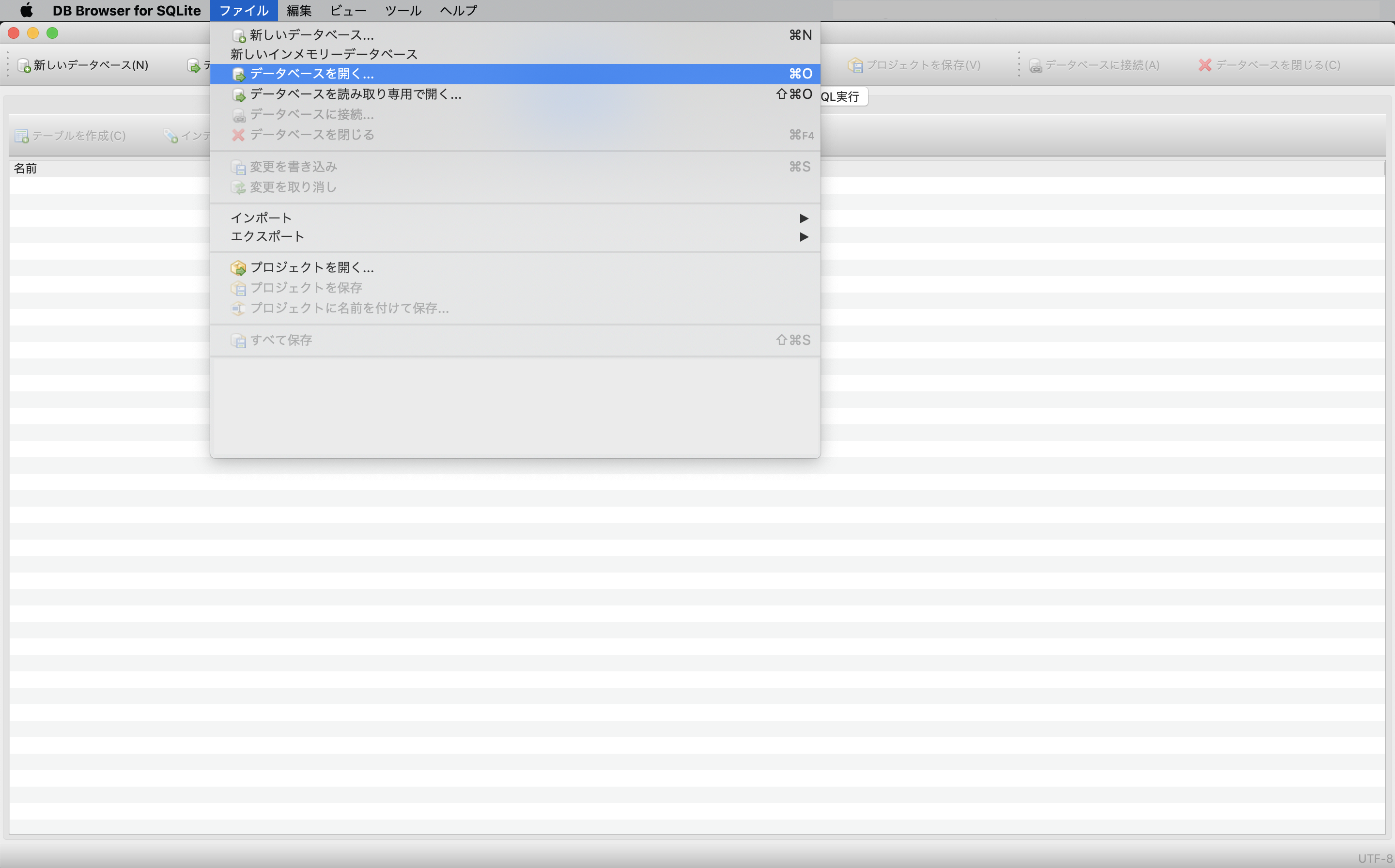
ファイルに保存すると、「.sqbpro」という拡張子でデータが保存されます。前回保存した状態から作業したいときは、この「.sqbpro」のファイルを起動します。もし「.sqbpro」がうまく起動できない場合は、DB Browser for SQLiteを先に起動したあと、「データベースを開く」から「.sqbpro」ファイルを選択すると、保存したデータを起動できます。